
WPS表格中下拉菜單的設置教程步驟圖
時間:
張偉0由 分享
現在wps表格也是日常辦公中應用非常多的辦公軟件之一,其強大的數據統計、分析功能為我們的工作帶來不少方便。我們可以在wps表格設置下拉菜單,以方便我們輸入相同內容。下面小編教你怎么做吧。
WPS表格中下拉菜單的設置教程
第一,使用“插入下拉列表”功能
1. 不需要輔助列
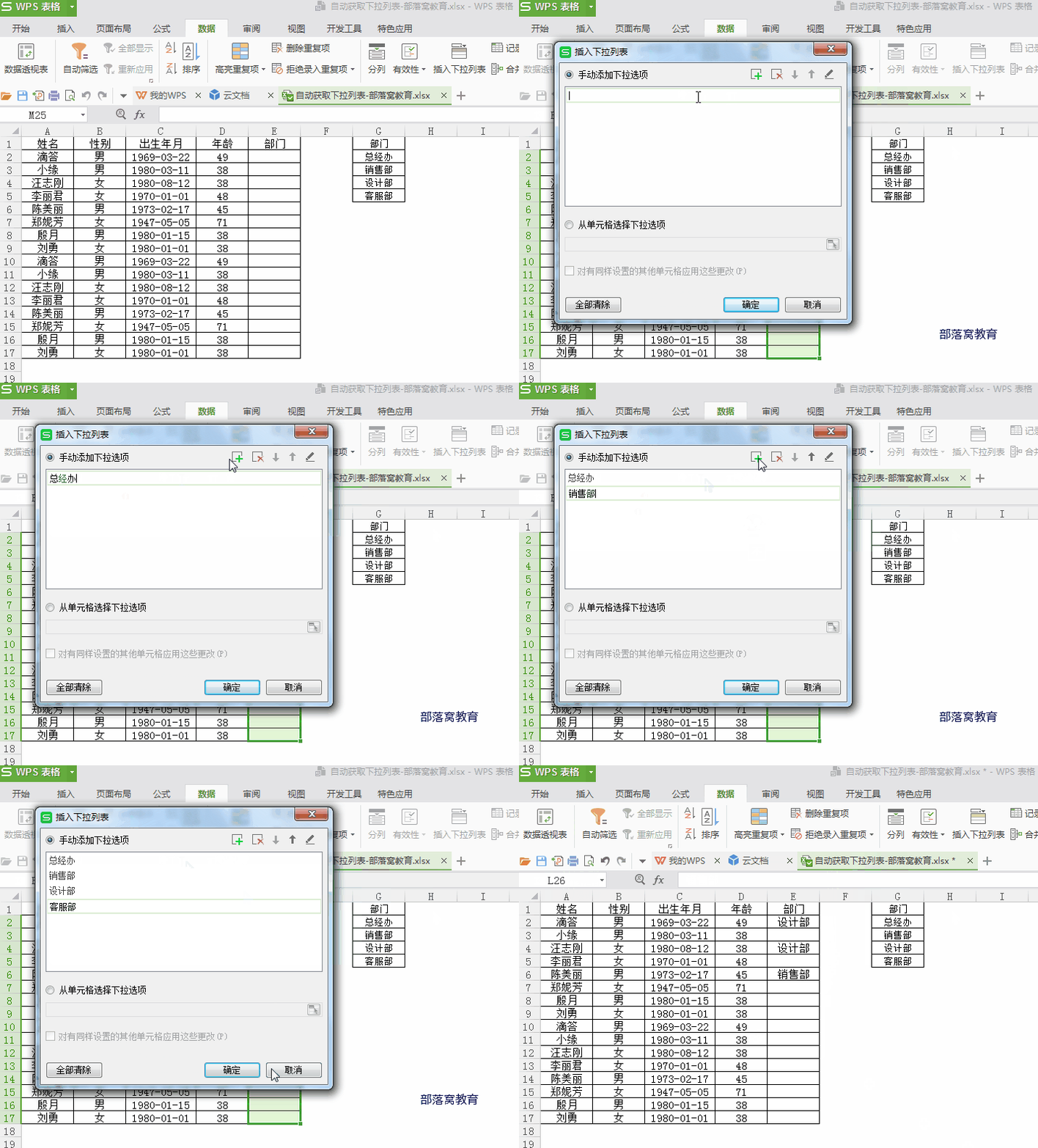
選中D2:D17單元格區域,也就是需要制作下拉列表菜單的區域。然后執行“數據——插入下拉列表”,將選項手動錄入一次。
2. 借助輔助列
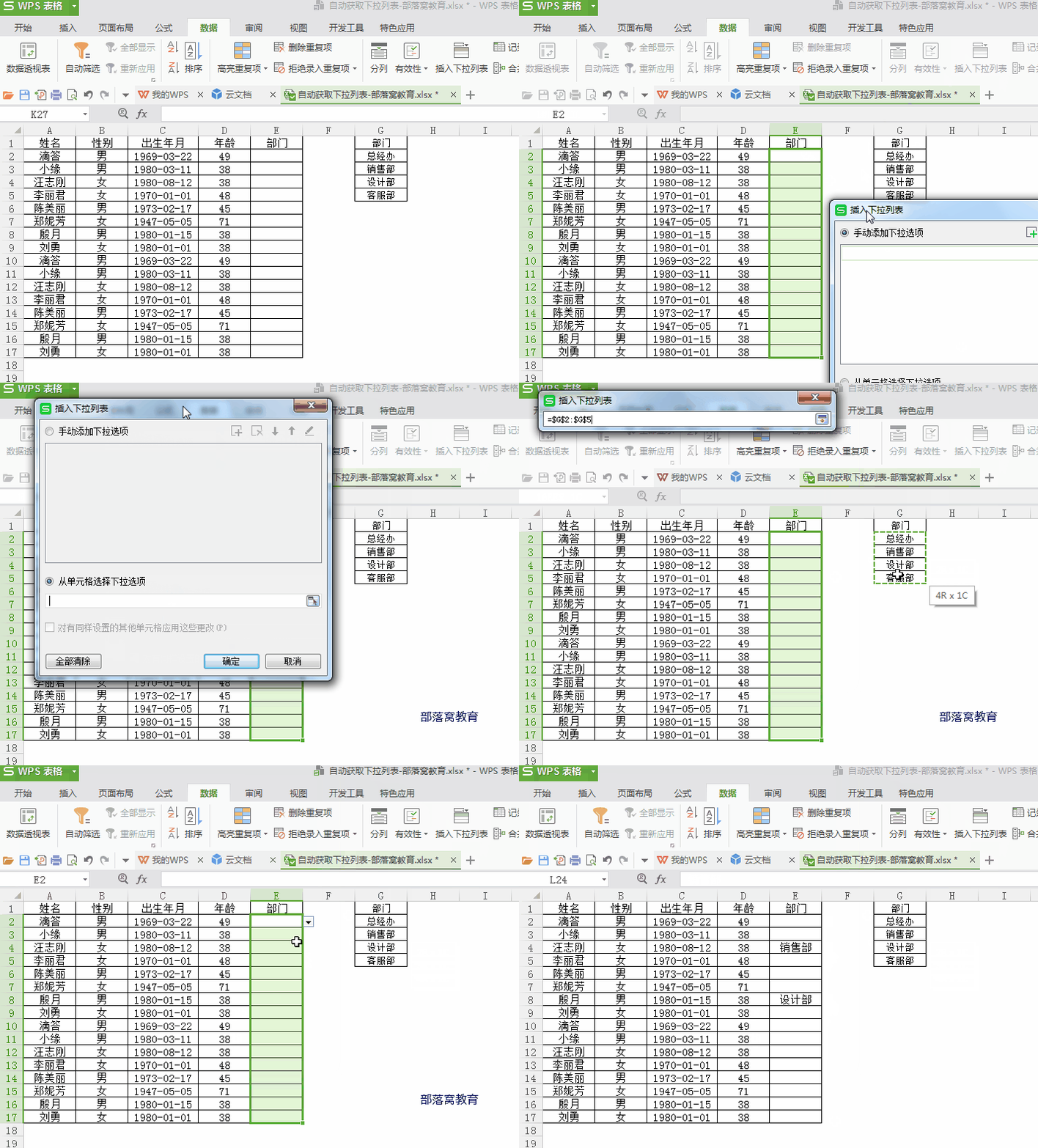
如果在輔助列已經提前錄入好了部門選項,在“插入下拉列表”的時候,可以直接選擇,而不需要再手動錄入。具體可以觀看下面的動畫演示:
第二,數據——有效性做下拉菜單
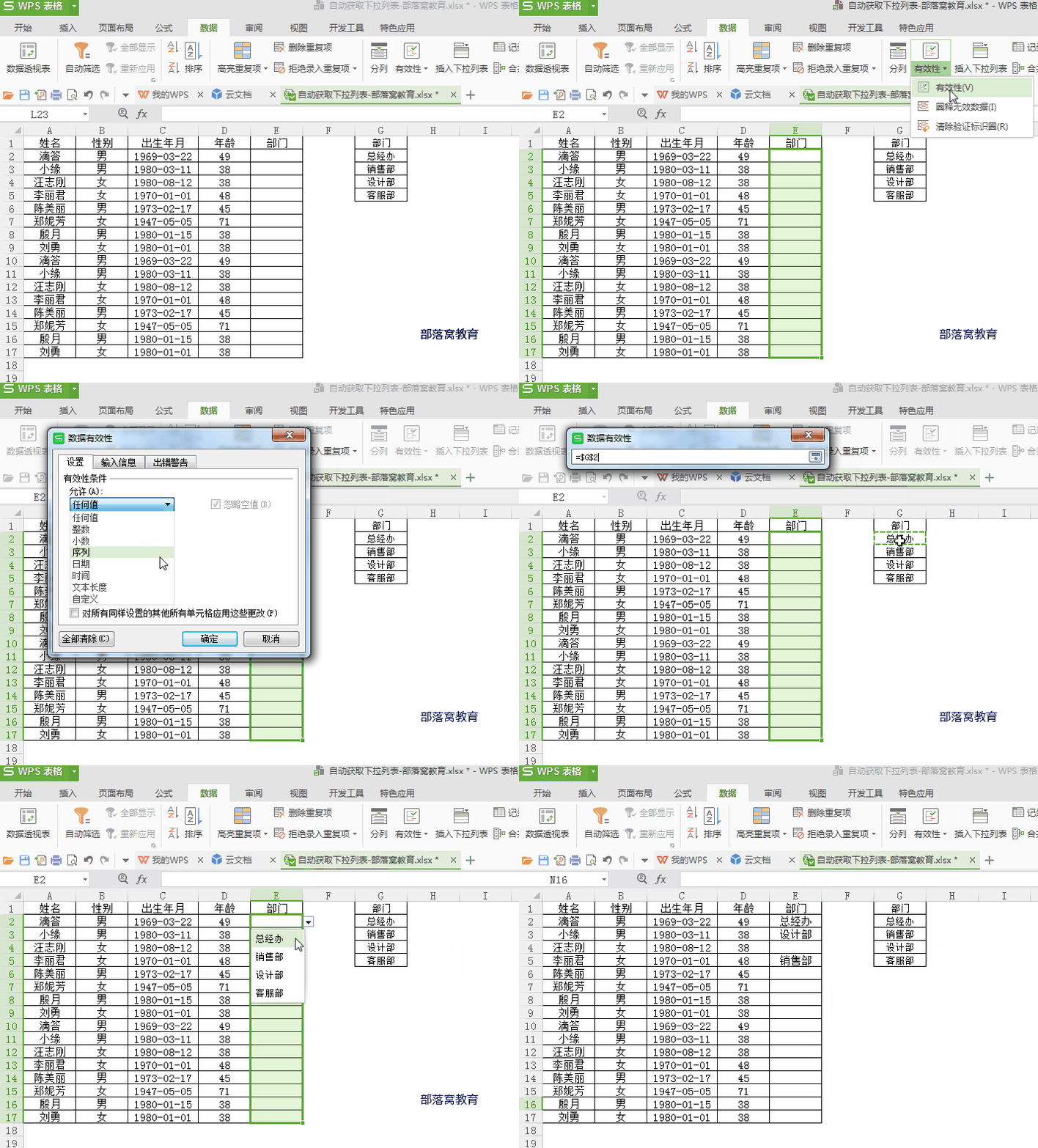
這個方法和Excel軟件里面操作完全一樣,不會的伙伴可以看下面的動畫演示:
WPS表格中下拉菜單的設置教程步驟圖相關文章:
WPS表格中下拉菜單的設置教程步驟圖
現在wps表格也是日常辦公中應用非常多的辦公軟件之一,其強大的數據統計、分析功能為我們的工作帶來不少方便。我們可以在wps表格設置下拉菜單,以方便我們輸入相同內容。下面小編教你怎么做吧。 WPS表格中
推薦度:

點擊下載文檔文檔為doc格式