<em id="0a85b"><option id="0a85b"></option></em>

<abbr id="0a85b"></abbr>

      <nobr id="0a85b"></nobr>
        <tr id="0a85b"></tr>
        9久久伊人精品综合,亚洲一区精品视频在线,成 人免费va视频,国产一区二区三区黄网,99国产精品永久免费视频,亚洲毛片多多影院,精品久久久无码人妻中文字幕,无码国产欧美一区二区三区不卡
        學習啦 > 學習電腦 > 操作系統 > win8教程 > 電腦win8設置wifi熱點方法

        電腦win8設置wifi熱點方法

        時間: 志藝942 分享

        電腦win8設置wifi熱點方法

          受智能手機、平板電腦以及筆記本對Wifi無線網絡需求的劇增,如今使用自己電腦設置Wifi熱點也變成相當流行。接下來是小編為大家收集的電腦win8設置wifi熱點方法,歡迎大家閱讀:

          電腦win8設置wifi熱點方法

          Win8.1設置Wifi熱點的方法有很多,對于喜歡搗鼓電腦設置折騰的朋友,可以使用一些CMD命令,將電腦中的無線網卡設置成Wifi熱點;另外對于不喜歡折騰,并且對電腦設置等不夠了解的朋友,我們還可以截止一些軟件工具實現Win8.1置Wifi無線熱點。

          NO.1對于喜歡折騰的朋友,Win8.1設置Wifi無線熱點可以參考下:Win8怎么建立WiFi熱點 Win8 WiFi熱點設置教程

          NO.2對于對電腦操作不太熟悉,或者怕麻煩的朋友,我們完全可以通過使用一些工具,實現一鍵建立Win8.1無線熱點,這里可以用到的軟件有很多,如Wifi共享精靈、160Wifi等軟件均可。

          這里我們以Wifi共享精靈為例,教你如何使用軟件一鍵開啟Wifi熱點:

          1、首先在電腦中下載Wifi共享精靈,下載地址大家可以百度搜索或者見本文底部評論。

          2、下載安裝后,請確保電腦的無線網卡已經開啟,然后進入Wifi共享精靈簡單設置下無線密碼即可開啟Win8.1無線Wifi熱點了,如下圖:

          Ps:Win8.1或者Win8系統電腦要實現Wifi無線熱點功能,首先電腦必須要有無線網卡,因此筆記本均可,但對于臺式電腦需要購買無線網卡,臺式機建議大家購買360隨著Wifi設置Wifi共享更方便。

          筆記本wifi熱點設置教程

          ⒈如下圖所示:單擊鼠標右鍵那個網絡圖標,選擇“打開網絡連接”這個選項
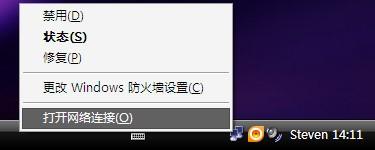
        電腦win8設置wifi熱點方法

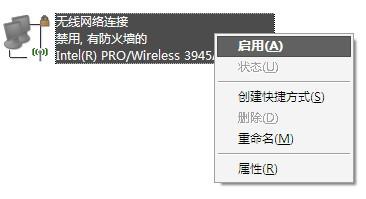
          ⒉進入到網絡連接窗口,找到無線網絡連接,單擊鼠標右鍵,選擇“啟用”

        電腦win8設置wifi熱點方法

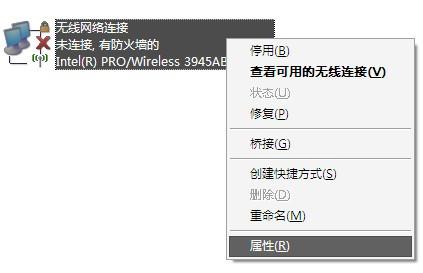
          ⒊啟用后單擊鼠標右鍵,選擇“屬性”

        電腦win8設置wifi熱點方法

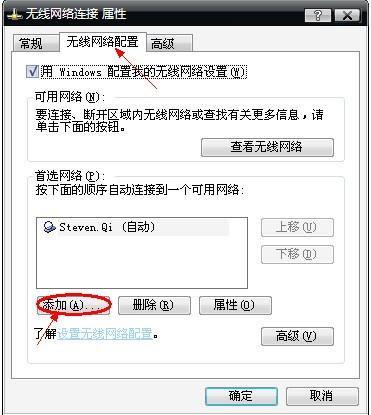
          ⒋進入屬性窗口按照紅色箭頭所示,依次點擊“無線網絡配置”----“添加”

        電腦win8設置wifi熱點方法

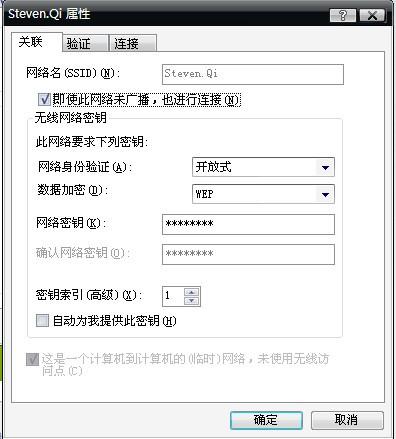
          ⒌其設置選項如圖,“網絡名(SSID)”自己定,“網絡密鑰”自己定,格式可以是3個數字2個英文字母(如想設置其它格式可以自行嘗試,因為系統對密鑰的安全系數要求較高,不過你按照上述格式一定可以成功,親測)
        電腦win8設置wifi熱點方法

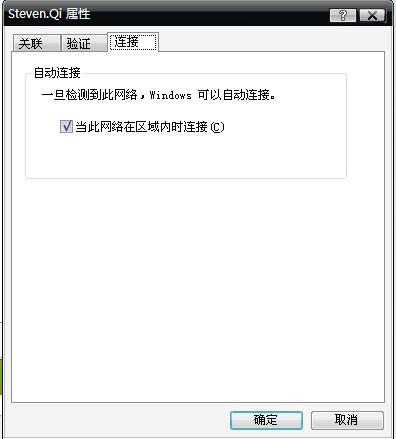
          ⒍此界面設置完成后點擊“連接”選項,如圖于該選項上打勾,設置完成后點擊確定
        電腦win8設置wifi熱點方法

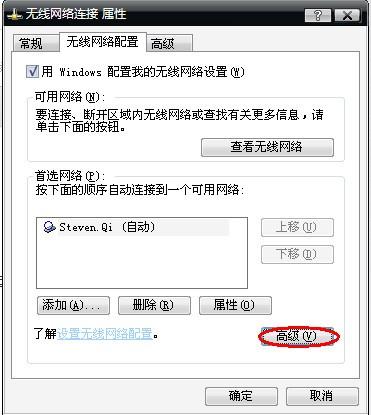
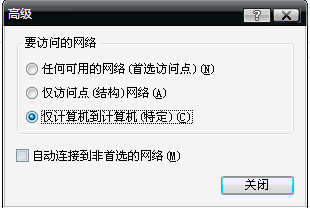
          ⒎如圖你可以看到你剛才設置的那個無線網絡了,并點擊“高級”選項

        電腦win8設置wifi熱點方法

          ⒏如圖勾選即可,設置完點擊關閉即可

        電腦win8設置wifi熱點方法

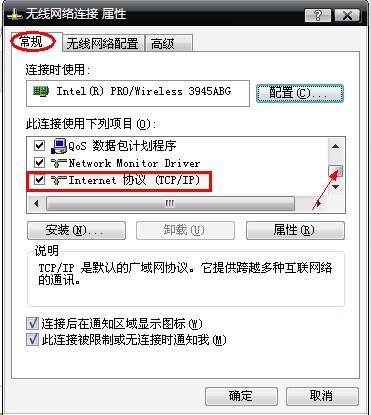
          ⒐接下來點擊“常規”選項,一直往下拉,雙擊紅色框內的的選項,如圖

        電腦win8設置wifi熱點方法

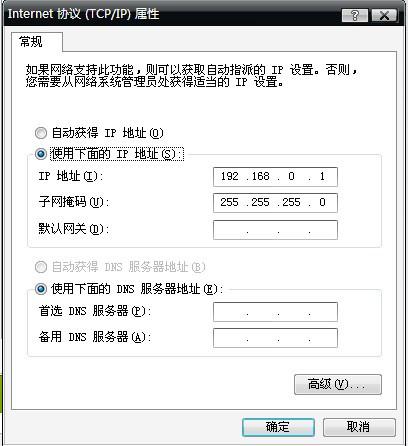
          ⒑如下圖一樣設置即可(這樣就建立了一個無線局域網絡),設置完成后點擊確定

        電腦win8設置wifi熱點方法

          ⒒至此無線網絡連接的設置就全部完成了。

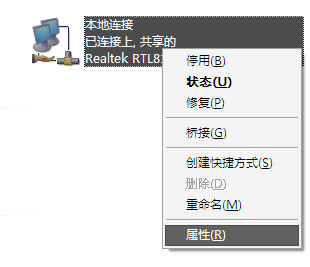
          ⒓接下來,就要設置本地連接了,如下圖,右鍵單擊本地連接,選擇“屬性”
        電腦win8設置wifi熱點方法

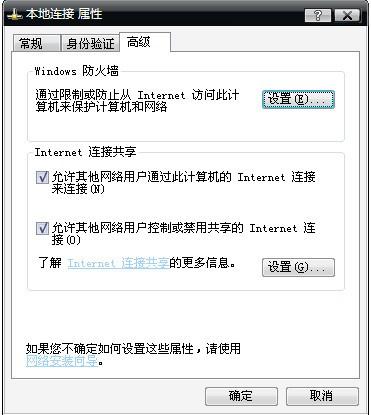
          ⒔在屬性窗口中選擇“高級”,如圖設置即可,設置完成,點擊確定。

        電腦win8設置wifi熱點方法

          ⒕至此本地連接的設置就全部完成了。

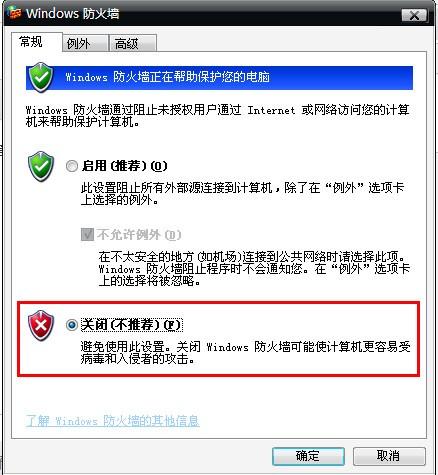
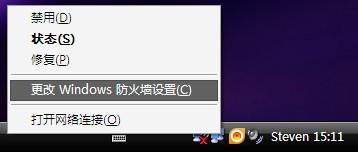
          ⒖接下來是比較關鍵的一步,如圖右鍵單擊右下角的網絡圖標(像第一步一樣),點擊“更改 Windows 防火墻設置”
        電腦win8設置wifi熱點方法

          ⒗進入下圖界面,選擇“關閉(不推薦)”,設置完點擊確定即可

        電腦win8設置wifi熱點方法

          ⒘至此PC端的所有設置就全部完成了!!!!

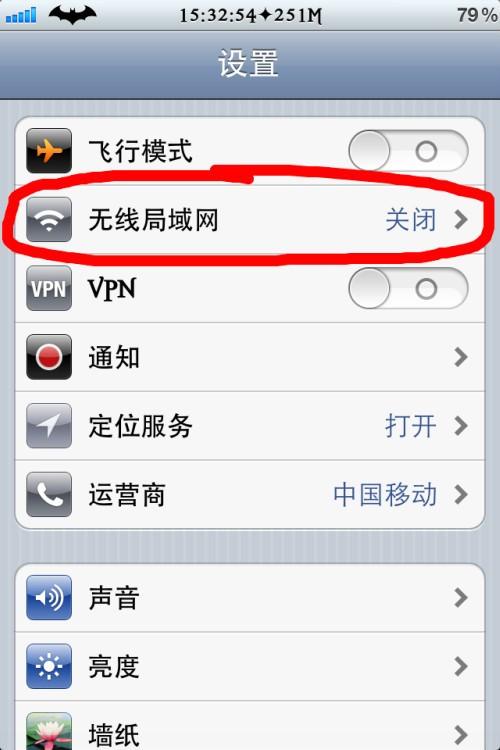
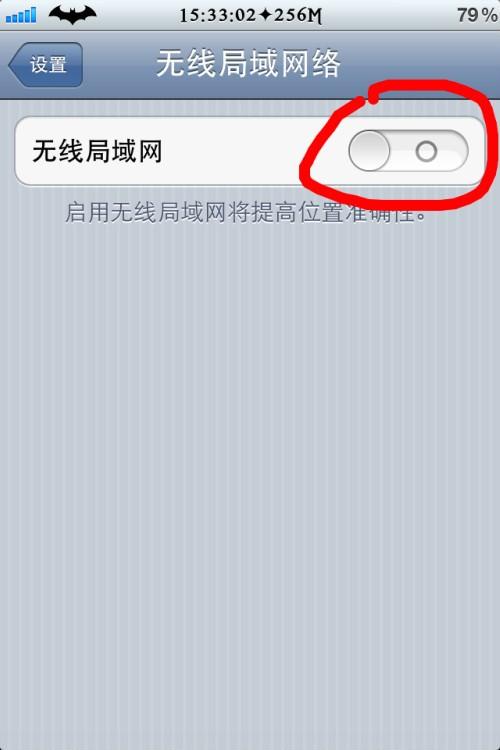
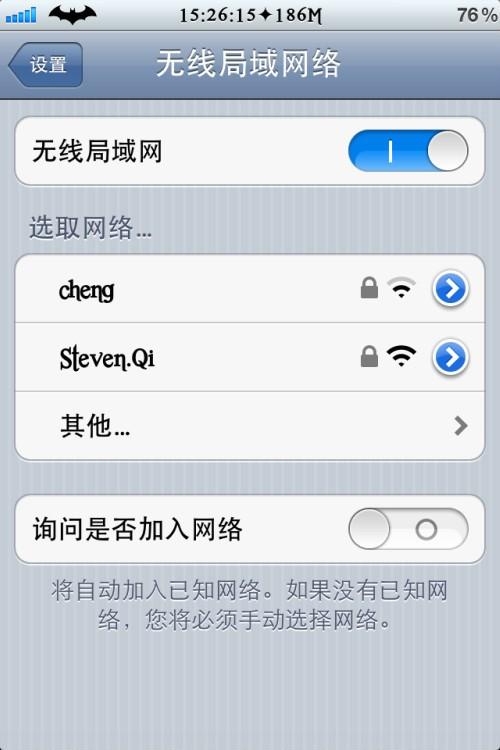
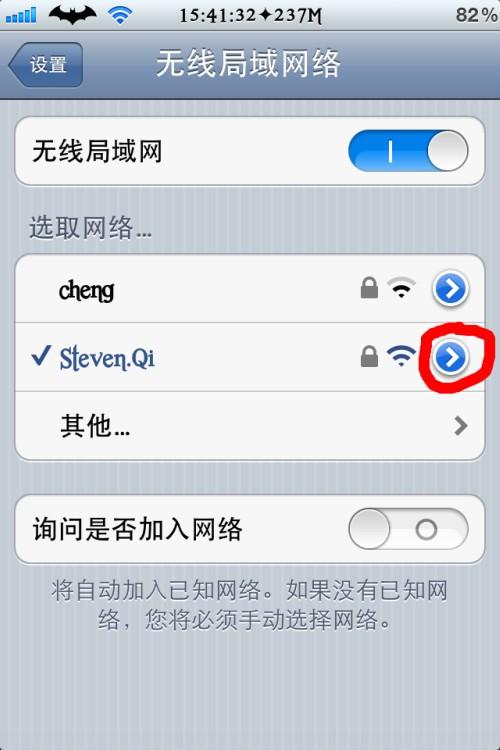
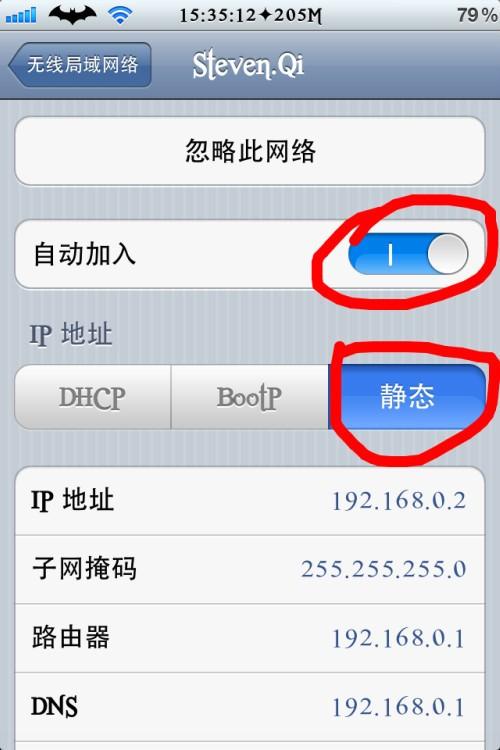
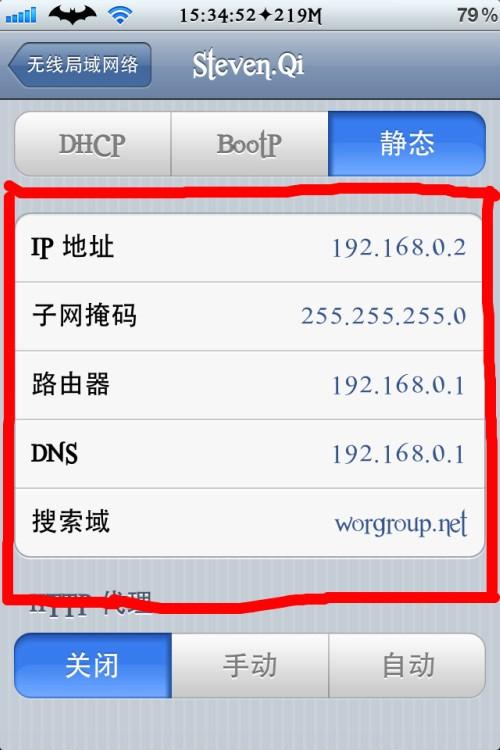
          ⒙接下來就是手機端的設置了嗎,在此我僅以iPhone為例,其他品牌的手機用戶可以自行嘗試,方法基本一致。

          ⒚剩下的咱們就按照如圖所示進行設置吧,我就不廢話了

        電腦win8設置wifi熱點方法
        電腦win8設置wifi熱點方法
        電腦win8設置wifi熱點方法

          選擇你剛才設置的無線網絡名稱

        電腦win8設置wifi熱點方法

          輸入你剛才設置好的密碼

        電腦win8設置wifi熱點方法
        電腦win8設置wifi熱點方法
        電腦win8設置wifi熱點方法
        電腦win8設置wifi熱點方法

          
        看了“電腦win8設置wifi熱點方法”還想看:

        1.win8怎么開啟WiFi熱點共享網絡

        2.Windows8系統上設置Wifi熱點方法

        3.Win8電腦怎么設置Wifi無線熱點的方法

        3131930 主站蜘蛛池模板: 国内精品久久久久久不卡影院| 免费人成视频网站在线18| 亚洲午夜香蕉久久精品| 人妻伦理在线一二三区| AV老司机AV天堂| 国产亚洲精品自在线| 777奇米四色成人影视色区| 久久九九有精品国产23百花影院| 女同在线观看亚洲国产精品| 熟妇无码熟妇毛片| 高潮迭起av乳颜射后入| 成人国产永久福利看片| 亚洲熟女乱色综合一区| 漂亮人妻中文字幕丝袜| 欧美一区二区自偷自拍视频| 国产精品日韩中文字幕| 亚洲24小时在线免费视频网站| 国产毛片精品一区二区色| 韩国精品久久久久久无码| 日韩av一区二区三区精品| 久久精品无码鲁网中文电影| 国产亚洲精品资源在线26u| 无码AV无码免费一区二区| 99精品电影一区二区免费看| 国产成人综合网亚洲第一| 亚洲AV午夜成人无码电影| 久久国产精品精品国产色| 日韩成人一区二区三区在线观看 | 精品国产午夜福利在线观看| 国产最新进精品视频| 成人午夜在线观看日韩| 国产成AV人片久青草影院| 99re在线免费视频| 国产精品亚洲综合网一区| 国产AV老师黑色丝袜美腿| 国产精品一区二区三区蜜臀| 91亚洲国产三上悠亚在线播放| 久久国产精品波多野结衣| 特级精品毛片免费观看| 亚洲精品日本久久一区二区三区| 亚洲综合色成在线观看|