<em id="0a85b"><option id="0a85b"></option></em>

<abbr id="0a85b"></abbr>

      <nobr id="0a85b"></nobr>
        <tr id="0a85b"></tr>
        9久久伊人精品综合,亚洲一区精品视频在线,成 人免费va视频,国产一区二区三区黄网,99国产精品永久免费视频,亚洲毛片多多影院,精品久久久无码人妻中文字幕,无码国产欧美一区二区三区不卡
        學習啦>學習電腦>工具軟件>圖像處理教程>PS教程>濾鏡專區>

        photoshop如何進行臉部更換

        時間: 國柱790 分享

          換臉是一種惡搞的行為,使用photoshop很方便。那么大家知道photoshop如何進行臉部更換嗎?下面是學習啦小編整理的photoshop如何進行臉部更換的方法,希望能幫到大家!

          photoshop進行臉部更換的方法

          第一步:打開素材2用自由套索工具選區人物的眉毛、眼睛、鼻子、嘴巴選區大致呈一個T型(用鋼筆工具建立選區效果也一樣)。

          第二步:按ps快捷鍵shift+f6打開羽化選區,參數設置為10像素(羽化的目的是讓邊緣柔化看起來不那么生硬)。

          第三步:用移動工具將選區拖動到素材1圖層中,按ctrl+T變形工具調整人物臉型角度及大小讓其與素材1人物五官大小協調;

          第四步:用橡皮擦工具把多余的部分擦出掉讓其看上去自然一些。
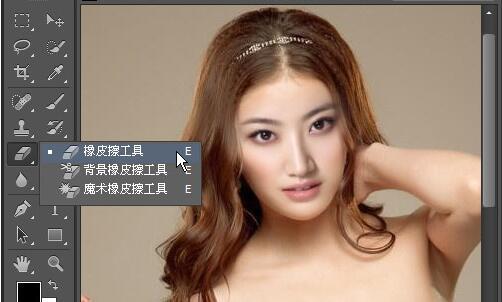
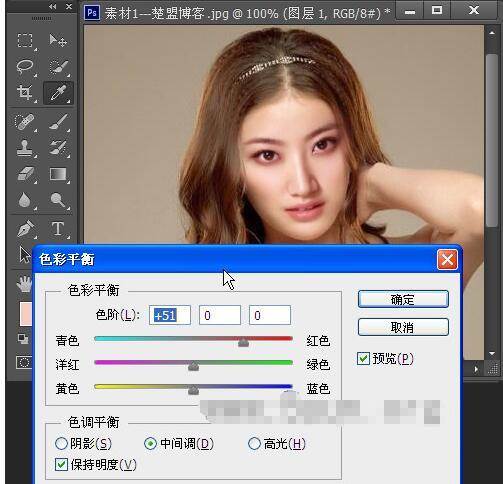
          第五步:素材2與素材1的人臉五官明顯膚色不同,快捷鍵打開ctrl+B調用出色彩平衡選項,調節當中的參數使膚色與其融合在一起。
          第六步:合并圖層并保存。

          
        看了“photoshop如何進行臉部更換”的人還看了:

        1.photoshop怎么替換人臉

        2.photoshop如何替換人臉

        3.photoshop如何變換人臉

        4.photoshop如何進行臉部處理

        5.photoshop如何給人物換臉

        2663983 主站蜘蛛池模板: 日本一区二区三区小视频| 久久久久香蕉国产线看观看伊| 国产免费播放一区二区三区| 中文字幕日韩熟女av| 国产三级精品三级| 中文字幕亚洲国产精品| 蜜桃视频在线观看免费网址入口| 潮喷无码正在播放| 人妻丝袜无码专区视频网站| 久久精品中文字幕99| 国产精品美女久久久久久麻豆| 日韩精品一二区在线视频| 九九热在线免费播放视频| 精品亚洲国产成人| 国产伦一区二区三区精品| 亚洲男人天堂2021| 国产jizzjizz视频| 四虎国产精品永久免费网址| 国产精品天堂avav在线| 国产成人啪精品视频免费APP | 熟女精品视频一区二区三区| 国产亚洲精品久久yy50| 东京热一精品无码av| 好姑娘高清影视在线观看| 蜜臀av一区二区三区人妻在线| 女人的天堂A国产在线观看| 人妻无码一区二区三区四区 | 国产一区二区在线观看的| 开心婷婷五月激情综合社区| 久久99九九精品久久久久蜜桃| 欧美日韩精品一区二区视频| 久久精品日日躁夜夜躁| 伊人久久大香线蕉aⅴ色| 久久精品国产色蜜蜜麻豆| 亚洲一二区制服无码中字| 熟女熟妇伦av网站| 欧美老少配性行为| 亚洲精品91中文字幕| 福利视频在线一区二区| 日韩在线观看精品亚洲| 国产精品女生自拍第一区|